กดปุ่มเต็มจอครั้งเดียว
แทนที่จะเต็มทั้งจอ วิดีโอจะกลายเป็นหน้าต่างเล็กที่อยู่บนสุดเสมอ เมื่อออกจากเต็มจอบนเว็บไซต์ หน้าต่างจะกลับสู่ขนาดและตำแหน่งเดิม
เปิดเว็บวิดีโอหลายแห่ง รวมถึง OTT จากหน้าแรกแล้วดูได้ทันที เมื่อเปลี่ยนเป็นเต็มจอ วิดีโอจะกลายเป็นหน้าต่าง PIP ขนาดเล็กให้ดูต่อไปได้ระหว่างทำงานอื่น และวิดีโอที่เผยแพร่สาธารณะก็บันทึกในรูปแบบและคุณภาพที่ต้องการได้อย่างง่ายดาย

เต็มจอ → PIP
 ต้นฉบับ · MP4 · MP3
PIP (ภาพซ้อนภาพ) คือฟีเจอร์ที่แสดงวิดีโอในหน้าต่างเล็กเพื่อให้ดูไปพร้อมกับงานอื่น SecretVideo จะเปลี่ยนวิดีโอเป็นหน้าต่าง PIP ทันทีที่กดปุ่มเต็มจอบนเว็บไซต์
แทนที่จะเต็มทั้งจอ วิดีโอจะกลายเป็นหน้าต่างเล็กที่อยู่บนสุดเสมอ เมื่อออกจากเต็มจอบนเว็บไซต์ หน้าต่างจะกลับสู่ขนาดและตำแหน่งเดิม
ลากหน้าต่างไปวางตรงที่ต้องการ และจับขอบเพื่อปรับขนาด ตำแหน่งและขนาดล่าสุดจะยังคงเดิมในครั้งถัดไป
เลือก กลับสู่หน้าต่างปกติ เปิดหรือปิด แสดงไว้บนสุดเสมอ หรือ ออก ได้
ปิด เปิด PIP เมื่อเข้าสู่โหมดเต็มจอ ในเมนู แล้ววิดีโอจะแสดงเต็มจอภาพเหมือนเบราว์เซอร์ทั่วไป
หน้าต่างนี้จำลองหน้าจอของโปรแกรมตามจริง ลองกดตามลำดับด้านบน โดยไม่มีการเชื่อมต่อเว็บไซต์จริงหรือดาวน์โหลดไฟล์ใด ๆ
 SecretVideo
Fullscreen as PIP · Watch while you work
Downloaded videos are for personal use only.
Commercial use, redistribution, or sharing with third parties may violate copyright law, and the user bears full legal and civil responsibility for any consequences.
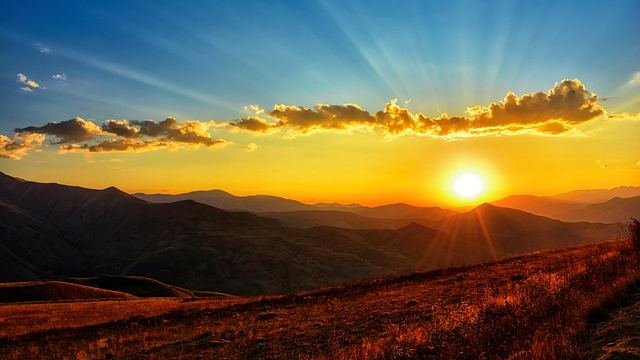
 เนินทรายยามพระอาทิตย์ตก
 แสงอาทิตย์อัสดงเหนือทะเลเนินทรายยามพระอาทิตย์ตกexample.com · เสร็จแสงอาทิตย์อัสดงเหนือทะเลexample.com · เสร็จSecretVideo
กดปุ่มเมนูที่ปลายขวาของแถบที่อยู่ เพื่อเปิดเมนูโปรแกรมที่เปลี่ยนรูปแบบไฟล์ · ความเร็ว · คุณภาพได้ทันที
วิดีโอและที่อยู่เป็นตัวอย่างเพื่อการอธิบาย หน้าแรกเหมือนกับหน้าจอแรกที่โปรแกรมเปิดขึ้นมา

รวมเว็บวิดีโอที่เข้าบ่อยไว้ในหน้าเดียวแล้วเปิดได้ทันที เพิ่มหรือลบรายการได้ตามต้องการ และรีเซ็ตกลับเป็นรายการเริ่มต้นได้
เลือกรูปแบบไฟล์จากต้นฉบับ · MP4 · MP3 และคุณภาพจาก 720p · 1080p · คุณภาพสูงสุด สำหรับ MP4 จะเลือกรูปแบบที่เล่นได้ดีบน TV และเครื่องเล่นพื้นฐานก่อน

ดูภาพตัวอย่างและความคืบหน้าได้ในแวบเดียว ดับเบิลคลิกเพื่อเปิดไฟล์ คลิกขวาเพื่อเปิดหน้าต้นทาง · โฟลเดอร์บันทึก หรือลบออกจากรายการ เมื่อดาวน์โหลดหลายรายการ จะดำเนินการพร้อมกันได้สูงสุด 3 รายการ ที่เหลือจะรอตามลำดับ

กด Ctrl+P เพื่อบันทึกทั้งหน้า ไม่ใช่แค่ส่วนที่มองเห็น แต่รวมถึงส่วนที่ต่อลงไปด้านล่าง เป็นไฟล์ PNG ภาพเดียว

ใช้ปุ่มบันทึกหน้าจอหรือ Ctrl+R เพื่อบันทึกสิ่งที่ดูอยู่พร้อมเสียงเป็น MP4 เสียงจากโปรแกรมอื่นหรือเสียงแจ้งเตือนของ Windows จะไม่ถูกบันทึกลงไป

ตำแหน่ง · ขนาด · สถานะขยายเต็มของหน้าต่างหลัก ตำแหน่งและขนาดของหน้าต่าง PIP และตำแหน่งของหน้าต่างรายการดาวน์โหลด จะกลับมาเหมือนเดิมเมื่อเปิดครั้งถัดไป
ลำธารที่ไหลผ่านโขดหิน เนินทรายยามพระอาทิตย์ตกแสงอาทิตย์อัสดงเหนือทะเล
 ลำธารที่ไหลผ่านโขดหินexample.com · รับข้อมูลเนินทรายยามพระอาทิตย์ตกexample.com · เสร็จแสงอาทิตย์อัสดงเหนือทะเลexample.com · เสร็จ
หน้าต่างแสดงในขนาดจริง และย่อลงเมื่อพื้นที่ไม่พอ ในการตั้งค่า คลิกหมวดหมู่เพื่อดูการเปลี่ยนแปลง
เลือก ตั้งค่ารูปแบบไฟล์ → MP3 จากเมนู แล้วกดปุ่มดาวน์โหลด ระบบจะรับเฉพาะเสียงแล้วแปลงเป็น MP3 การตั้งค่าคุณภาพไม่มีผลกับ MP3
เลือก ตั้งค่ารูปแบบไฟล์ → MP4 หากความละเอียดเท่ากัน จะเลือกรูปแบบ H.264 ที่เข้ากันได้ดีก่อน จึงเล่นได้ดีบนเครื่องเล่นพื้นฐานและ TV ส่วน ต้นฉบับ จะบันทึกตามรูปแบบที่เว็บไซต์ให้มา (และรวมเป็น MP4 เมื่อจำเป็น)
เลือกจาก 720p · 1080p (ค่าเริ่มต้น) · คุณภาพสูงสุด ใน คุณภาพการดาวน์โหลด โดย 720p · 1080p หมายถึง "สูงสุดถึงความละเอียดนั้น" หากไม่มีคุณภาพนั้น จะรับคุณภาพที่ต่ำกว่าถัดลงไป
ลองเปลี่ยน ความเร็วการดาวน์โหลด → โหมดเสถียร ซึ่งรับทีละส่วนจึงทนต่อการเชื่อมต่อที่ไม่เสถียรได้ดี หากอินเทอร์เน็ตเร็ว โหมดเร็ว ที่รับหลายส่วนพร้อมกันจะเร็วกว่ามาก ค่าเริ่มต้นคือ โหมดมาตรฐาน ตรวจสอบก่อนว่าวิดีโอเล่นได้ตามปกติ หากยังไม่ได้ ให้รีเฟรชหน้าหรือเล่นวิดีโอใหม่แล้วลองอีกครั้ง
โฟลเดอร์บันทึกเริ่มต้นคือโฟลเดอร์ Downloads ของ PC เปลี่ยนได้ที่ ตั้งค่าโฟลเดอร์บันทึก ในเมนู และเปิดด้วย เปิดโฟลเดอร์บันทึก หากมีไฟล์ชื่อเดียวกันอยู่แล้ว จะไม่เขียนทับ แต่เติมหมายเลขเช่น (1), (2)
ปิด เปิด PIP เมื่อเข้าสู่โหมดเต็มจอ ในเมนู แล้ววิดีโอจะใช้ทั้งจอภาพเหมือนเบราว์เซอร์ทั่วไป
กด Ctrl+P ทั้งหน้ารวมถึงส่วนที่ต่อลงไปด้านล่างจะถูกบันทึกในโฟลเดอร์บันทึกเป็นไฟล์อย่าง SecretVideo-001.png พร้อมการแจ้งเตือน สะดวกสำหรับเก็บข้อความ · ความคิดเห็น · หน้าจอคำบรรยาย
กดปุ่ม บันทึกหน้าจอ ทางขวาของแถบที่อยู่ หรือกด Ctrl+R ปุ่มจะเปลี่ยนเป็นรูปหยุด และเมื่อกดอีกครั้งจะหยุดแล้วบันทึกเป็นไฟล์อย่าง SecretVideo-001.mp4 ขนาดการบันทึกคือขนาดหน้าต่างตอนเริ่ม จึงควรปรับขนาดที่ต้องการก่อน หากย้ายหน้าต่างระหว่างบันทึก การบันทึกจะตามไปด้วย และแม้จะปิดโปรแกรม วิดีโอที่บันทึกไว้จนถึงตอนนั้นก็จะถูกเก็บไว้
เปิด รายการดาวน์โหลด จากเมนู ดับเบิลคลิกเพื่อเปิดไฟล์ ปุ่ม Delete จะนำออกจากรายการ และคลิกขวาเพื่อเลือก ไปยังต้นทาง · เปิดโฟลเดอร์ · ดูบันทึก · ลบ การปิดหน้าต่างหรือกด Esc เป็นเพียงการซ่อน การดาวน์โหลดยังดำเนินต่อ หากกดปุ่มดาวน์โหลดที่วิดีโอที่ได้รับแล้วหรือกำลังรับอยู่ หน้าต่างนี้จะเปิดขึ้นเพื่อแสดงสถานะ
ใช้ Edit ในหน้าแรกเพื่อเพิ่มหรือลบเว็บไซต์ และใช้ Reset เพื่อกลับเป็นรายการเริ่มต้น เหลือไว้เฉพาะเว็บไซต์ที่ใช้บ่อยจะเลือกได้เร็วขึ้น
เปลี่ยน จับภาพหน้าจอ (ค่าเริ่มต้น Ctrl+P) และ เริ่ม/หยุดบันทึกหน้าจอ (ค่าเริ่มต้น Ctrl+R) ได้ที่ การตั้งค่า → ปุ่มลัด ในเมนู กดที่ช่องแล้วกดปุ่มที่ต้องการก็จะตั้งค่าทันที Backspace คืนค่าปุ่มเริ่มต้นเฉพาะการทำงานนั้น และ Esc ยกเลิกโดยไม่เปลี่ยน ปุ่มที่ใช้กับการทำงานอื่นอยู่แล้วจะใช้ไม่ได้
เปลี่ยน การเร่งด้วยฮาร์ดแวร์ ใน การตั้งค่า → ทั่วไป เป็น ปิด CPU จะทำหน้าที่วาดหน้าจอและเล่นวิดีโอแทนการ์ดจอ มีผลหลังจากเริ่มโปรแกรมใหม่
SecretVideo.exeเวอร์ชัน 1.4.1
เวอร์ชัน 1.4.0
เวอร์ชัน 1.3.5
SecretVideo ไม่อัปเดตตัวเองโดยอัตโนมัติ เวอร์ชันใหม่จะผ่านการตรวจสอบภายในก่อน แล้วจึงเผยแพร่บนหน้านี้และ Kilho.net
เป็นฟีเจอร์ที่เปลี่ยนวิดีโอเต็มจอของเว็บไซต์เป็นหน้าต่าง PIP โดยอัตโนมัติ เพื่อให้ชมวิดีโอไปพร้อมกับทำงานอื่นได้
ได้ ปรับตำแหน่งและขนาดของหน้าต่าง PIP ได้อย่างอิสระ และแสดงไว้บนสุดเสมอได้ โดยการตั้งค่าล่าสุดจะถูกจดจำไว้โดยอัตโนมัติ
รองรับเว็บวิดีโอหลายแห่ง การใช้งานอาจถูกจำกัดตามนโยบายของแต่ละเว็บไซต์และลิขสิทธิ์ โปรดตรวจสอบข้อกำหนดการใช้งานของแต่ละเว็บไซต์ก่อนใช้งาน
แม้จะเป็นวิดีโอที่เผยแพร่สาธารณะ ลิขสิทธิ์ก็ยังคงอยู่ การทำซ้ำหรือเผยแพร่ซ้ำเกินขอบเขตการใช้งานส่วนตัวอาจเป็นการละเมิดกฎหมายลิขสิทธิ์ โปรดตรวจสอบข้อกำหนดการใช้งานของแต่ละเว็บไซต์และการอนุญาตจากเจ้าของลิขสิทธิ์ก่อนใช้งาน
ใช่ SecretVideo เป็นฟรีแวร์ ใช้ได้ฟรีทุกที่ ทั้งบริษัท · บ้าน · หน่วยงานรัฐ · โรงเรียน และแจกจ่ายต่อได้อย่างอิสระหากไม่มีการดัดแปลง
จะดาวน์โหลดส่วนประกอบที่จำเป็นสำหรับการบันทึกวิดีโอ (สภาพแวดล้อมการทำงาน · เอนจินดาวน์โหลด · ตัวแปลงไฟล์) หน้าต่างแสดงความคืบหน้าจะปรากฏเฉพาะครั้งแรก หลังจากนั้นจะดาวน์โหลดใหม่เบื้องหลังเฉพาะเมื่อมีการเปลี่ยนแปลง
นอกจากการรับส่งข้อมูลกับเว็บไซต์และวิดีโอที่เปิดเองแล้ว โปรแกรมจะตรวจสอบเวอร์ชันใหม่ รับ · อัปเดตส่วนประกอบ และส่งรายงานข้อผิดพลาดเมื่อโปรแกรมปิดตัวผิดปกติเท่านั้น ไม่มีการส่งประวัติการใช้งานหรือสถิติ
ตามภาษาที่แสดงของ Windows หากโปรแกรมไม่มีภาษานั้น จะแสดงเป็นภาษาอังกฤษ
เพื่อความปลอดภัยและป้องกันการตรวจจับผิดพลาดของโปรแกรมป้องกันไวรัส โปรแกรมจะไม่อัปเดตตัวเอง เวอร์ชันใหม่จะผ่านการตรวจสอบภายในก่อน แล้วเผยแพร่บนหน้านี้และ Kilho.net เพียงดาวน์โหลดแล้วติดตั้ง